
Cách khắc phục lỗi máy tính không hiển thị màn hình nhanh và hiệu quả
Máy tính không lên màn hình là sự cố khiến người dùng không thể làm việc, tuy nhiên nhiều người không biết cách kiểm tra, khắc phục.
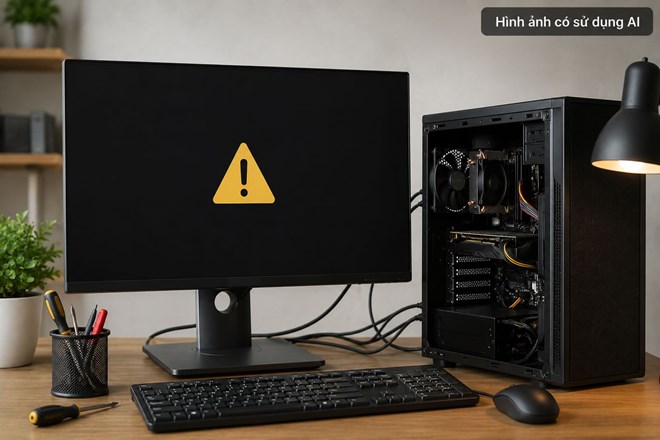
Máy tính không lên màn hình là sự cố khiến người dùng không thể làm việc. Đồ họa: AI
Kiểm tra nguồn điện và màn hình
Đôi khi màn hình không hiển thị chỉ vì chưa được cấp nguồn hoặc cáp kết nối bị lỏng.
Cách thực hiện: Kiểm tra dây nguồn màn hình → Kiểm tra cáp HDMI, DisplayPort hoặc VGA → Cắm lại chắc chắn hoặc đổi sang cổng kết nối khác → Bật lại màn hình.
Khởi động lại máy tính
Lỗi hiển thị có thể chỉ xảy ra tạm thời trong quá trình khởi động.
Cách thực hiện: Nhấn giữ nút nguồn khoảng 10 giây để tắt máy → Chờ vài giây → Bật máy tính trở lại.
Kiểm tra độ sáng màn hình
Một số trường hợp màn hình hoạt động nhưng độ sáng bị giảm xuống mức thấp nhất.
Cách thực hiện: Sử dụng các phím chức năng Fn + phím tăng độ sáng (tùy từng dòng máy) để kiểm tra.
Kiểm tra màn hình ngoài
Nếu sử dụng laptop, hãy thử kết nối với một màn hình ngoài để xác định lỗi nằm ở màn hình hay máy tính.
Cách thực hiện: Kết nối màn hình ngoài qua HDMI hoặc DisplayPort → Nhấn Windows + P → Chọn chế độ hiển thị phù hợp.
Tháo và lắp lại RAM
RAM bị lỏng hoặc bám bụi là nguyên nhân phổ biến khiến máy tính bật nguồn nhưng không lên hình.
Cách thực hiện: Tắt nguồn → Rút dây điện → Tháo thanh RAM → Dùng khăn mềm hoặc tẩy chuyên dụng vệ sinh chân tiếp xúc → Lắp lại đúng khe → Khởi động máy.
Kiểm tra card đồ họa
Đối với máy tính để bàn có card đồ họa rời, card lỏng hoặc lỗi cũng khiến màn hình không hiển thị.
Cách thực hiện: Tắt máy → Tháo card đồ họa → Lắp lại chắc chắn → Kiểm tra đầu cắm nguồn của card → Khởi động lại máy.
Rút toàn bộ thiết bị ngoại vi
USB, ổ cứng ngoài hoặc các thiết bị ngoại vi đôi khi gây xung đột trong quá trình khởi động.
Cách thực hiện: Rút toàn bộ USB, ổ cứng di động, máy in và các thiết bị ngoại vi → Chỉ để lại chuột, bàn phím và màn hình → Khởi động lại máy.
Đặt lại BIOS
Thiết lập BIOS không phù hợp có thể khiến máy không xuất hình.
Cách thực hiện: Tắt máy → Tháo pin CMOS (đối với máy tính để bàn) khoảng 5 phút rồi lắp lại hoặc sử dụng nút Clear CMOS nếu bo mạch chủ hỗ trợ.
Khi nào cần mang máy đi sửa?
Nếu đã thử các cách trên nhưng màn hình vẫn không hiển thị, nguyên nhân có thể do:
1: Màn hình bị hỏng.
2: Card đồ họa bị lỗi.
3: RAM hỏng.
4: Mainboard gặp sự cố.
5: CPU hoặc nguồn máy tính bị lỗi.
Trong trường hợp này, người dùng nên mang thiết bị đến trung tâm bảo hành hoặc cửa hàng sửa chữa uy tín để được kiểm tra.


 In bài viết

