
Mẹo tận dụng các tính năng hữu ích trên Apple Pencil
Apple Pencil không chỉ phục vụ ghi chú và phác thảo mà còn tích hợp nhiều tính năng hữu ích giúp người dùng iPad làm việc hiệu quả hơn.
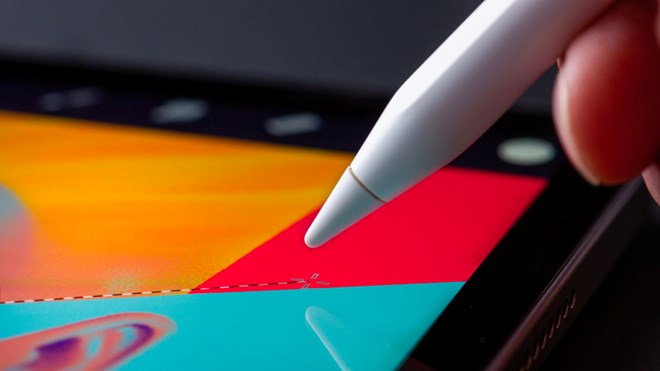
Người dùng có thể khai thác nhiều tính năng hữu ích của Apple Pencil để tăng hiệu quả học tập và làm việc. Ảnh: Macrumors
Chuyển đổi công cụ chỉ bằng một cú chạm
Người dùng Apple Pencil thế hệ 2 và Apple Pencil Pro có thể chạm hai lần vào cạnh phẳng của bút để nhanh chóng chuyển đổi giữa các công cụ như bút viết, bút đánh dấu hoặc tẩy. Tính năng này có thể được tùy chỉnh trong phần cài đặt để phù hợp với thói quen sử dụng của từng người.
Bóp nhẹ thân Apple Pencil để mở bảng công cụ
Apple Pencil Pro được trang bị thao tác bóp thân bút. Chỉ cần bóp nhẹ, một bảng công cụ nổi sẽ xuất hiện ngay trên màn hình, cho phép truy cập nhanh các loại bút, màu sắc, công cụ tẩy, hoàn tác hoặc các phím tắt khác mà không cần di chuyển tới thanh công cụ.
Viết ở bất kỳ đâu trên iPad
Nhờ tính năng viết tay thành văn bản (Scribble), người dùng có thể sử dụng Apple Pencil để viết trực tiếp vào hầu hết các ô nhập liệu trên hệ điều hành iPadOS, từ thanh tìm kiếm, trình duyệt Safari cho đến ứng dụng tin nhắn. Hệ thống sẽ tự động chuyển chữ viết tay thành văn bản đánh máy gần như theo thời gian thực.
Ghi chú nhanh ở mọi nơi
Apple Pencil hỗ trợ tính năng "Quick Notes", cho phép mở nhanh một cửa sổ ghi chú nổi chỉ bằng thao tác vuốt từ góc dưới bên phải màn hình. Người dùng có thể ghi lại ý tưởng, số điện thoại, địa chỉ hoặc chèn liên kết website đang xem mà không cần mở ứng dụng Ghi chú.
Chú thích ảnh chụp màn hình tức thì
Vuốt từ góc dưới bên trái màn hình bằng Apple Pencil sẽ lập tức kích hoạt chế độ chụp màn hình và đánh dấu (Markup). Người dùng có thể viết, vẽ, khoanh vùng hoặc thêm mũi tên trực tiếp lên ảnh trước khi chia sẻ hoặc lưu lại.
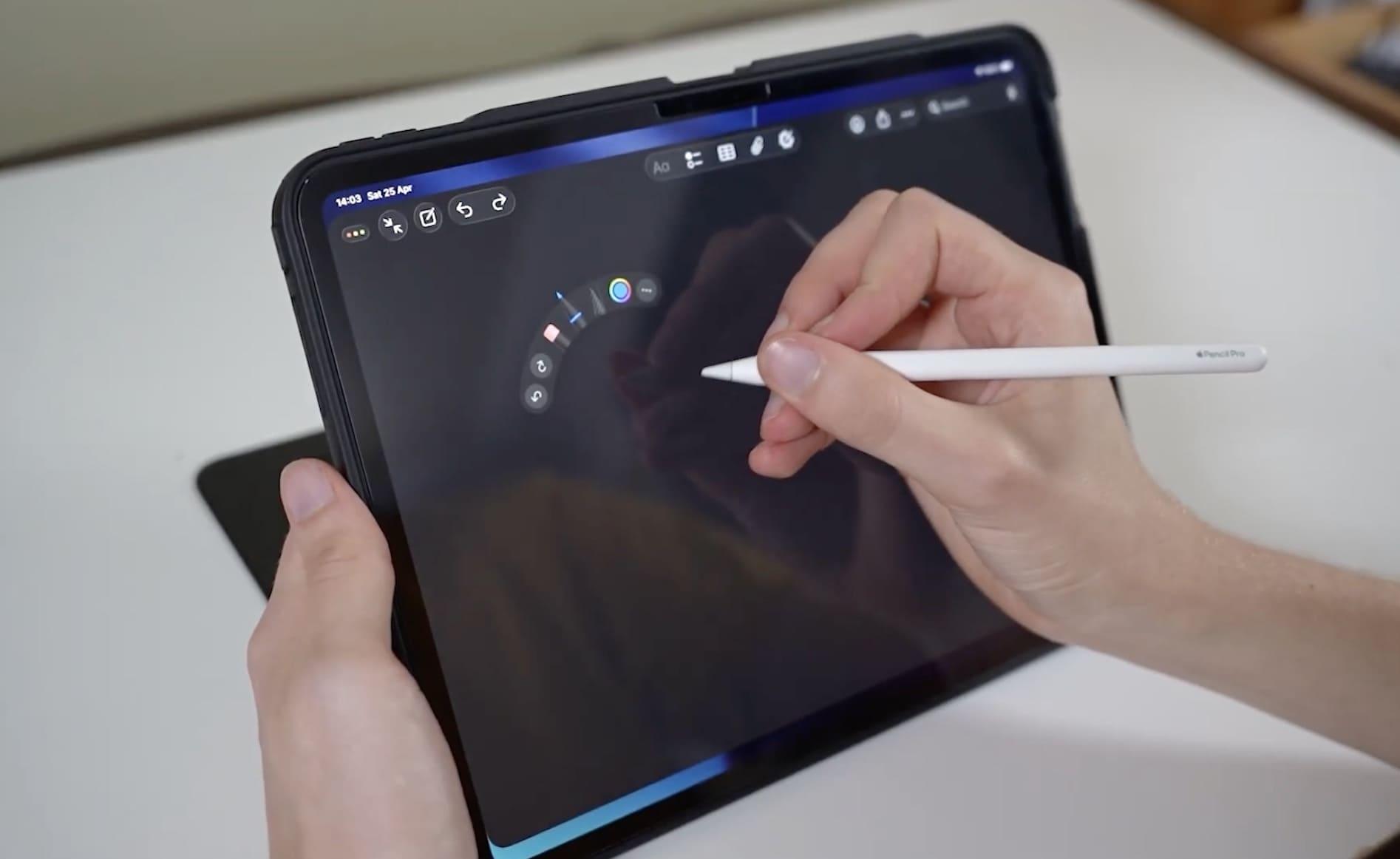
Apple Pencil Pro cho phép người dùng bóp nhẹ thân bút để mở nhanh bảng công cụ và chuyển đổi giữa các tùy chọn ngay trên iPad. Ảnh: Fix and Stuff
Sử dụng Apple Pencil để vẽ và điều khiển máy Mac
Thông qua tính năng Sidecar, iPad có thể hoạt động như màn hình phụ của máy Mac. Khi đó, Apple Pencil không chỉ đóng vai trò như chuột điều khiển mà còn trở thành công cụ vẽ, chỉnh sửa ảnh, đánh dấu tài liệu hoặc thao tác chính xác trong các ứng dụng sáng tạo trên macOS.
Ghi chú ngay từ màn hình khóa
Một trong những tính năng được đánh giá cao là khả năng mở ghi chú trực tiếp từ màn hình khóa. Chỉ cần chạm Apple Pencil vào màn hình iPad đang khóa, người dùng có thể lập tức bắt đầu ghi chép mà không cần mở khóa thiết bị.
Tự động làm đẹp chữ viết tay
Apple đã bổ sung tính năng Auto-refine Handwriting giúp cải thiện độ rõ ràng của chữ viết tay. Hệ thống sẽ tự động chỉnh sửa những nét chữ nguệch ngoạc thành phiên bản dễ đọc hơn nhưng vẫn giữ phong cách chữ viết riêng của người dùng.
Biến nét vẽ thành hình khối chuẩn xác
Khi vẽ các hình cơ bản như hình vuông, hình tròn, tam giác hoặc mũi tên, người dùng chỉ cần giữ đầu bút thêm một giây sau khi hoàn thành nét vẽ. iPad sẽ tự động chỉnh sửa các đường nét thành hình học hoàn chỉnh và cân đối hơn.
Điều chỉnh nét vẽ bằng góc nghiêng và lực nhấn
Apple Pencil Pro còn hỗ trợ nhận biết lực nhấn và góc xoay của bút. Người dùng có thể xoay thân bút để thay đổi độ dày nét vẽ hoặc mô phỏng cảm giác sử dụng bút máy và cọ vẽ chuyên nghiệp, mang lại trải nghiệm sáng tạo tự nhiên hơn.
Xem trước nét vẽ bằng tính năng Hover
Cả Apple Pencil Pro và Apple Pencil USB-C đều hỗ trợ tính năng Hover. Khi đưa đầu bút cách màn hình vài milimet, iPad sẽ hiển thị trước vị trí, kích thước hoặc hình dạng nét vẽ trước khi người dùng thực sự chạm xuống màn hình. Tính năng này đặc biệt hữu ích khi phác thảo hoặc chỉnh sửa chi tiết.


 In bài viết

